
使用教程
RR (Redpill Recovery) 安装使用教程,从制作启动盘到编译引导、启动 DSM 系统的完整指南
硬件要求
- U盘(大于 2GB)或 SATA/NVMe/MMC/IDE 设备
- 至少 1 块 SATA 接口硬盘或 MMC 存储(大于 32GB)
- 内存不低于 4GB
软件工具
- balenaEtcher 或其他烧录软件(如 Rufus)
- RR 引导镜像文件(从下载中心获取)
- 稳定的网络连接(用于在线获取 PAT)
注意事项
- DT 型号目前不支持 HBA 拓展卡(SA6400 除外)
- SCSI 设备兼容性较复杂,建议使用 SATA/NVMe
- 请勿从未知来源下载引导镜像
 各型号硬件差异参考
安装步骤
02
制作启动盘
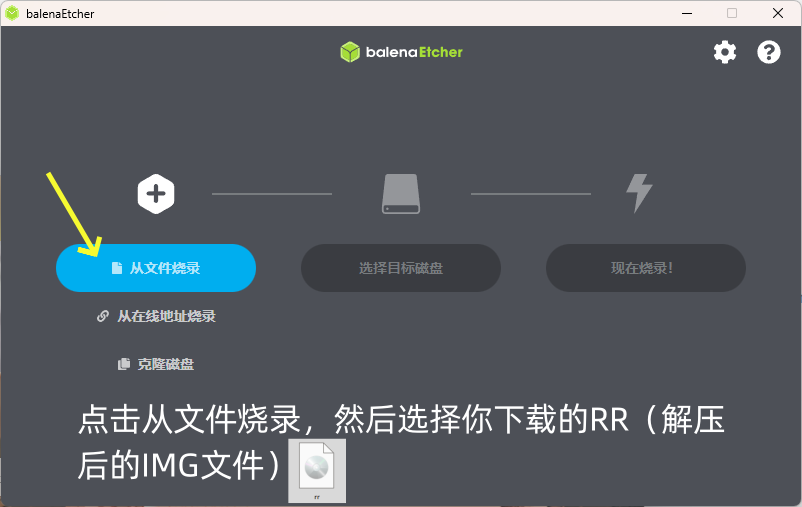
使用 balenaEtcher 或其他烧录软件将镜像写入 U 盘。当前支持 SATA / SCSI / NVMe / MMC / IDE 或 USB 设备,容量需大于 2GB。
以 balenaEtcher 为例:
1. 点击 Flash from file 选择 RR 镜像文件
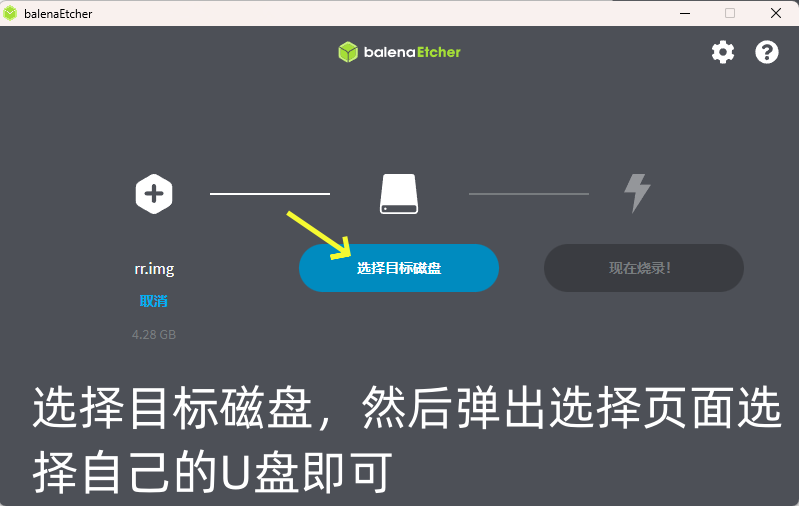
2. 选择要写入的目标 U 盘
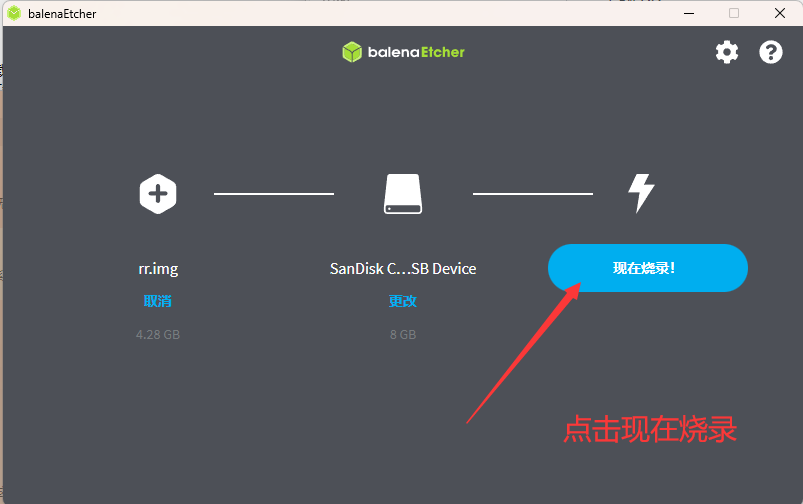
3. 烧录过程中请勿拔出 U 盘
提示
本教程以实体机为例,虚拟机用户需参考其他配置方案自行设置 U 盘启动。
03
编译引导程序
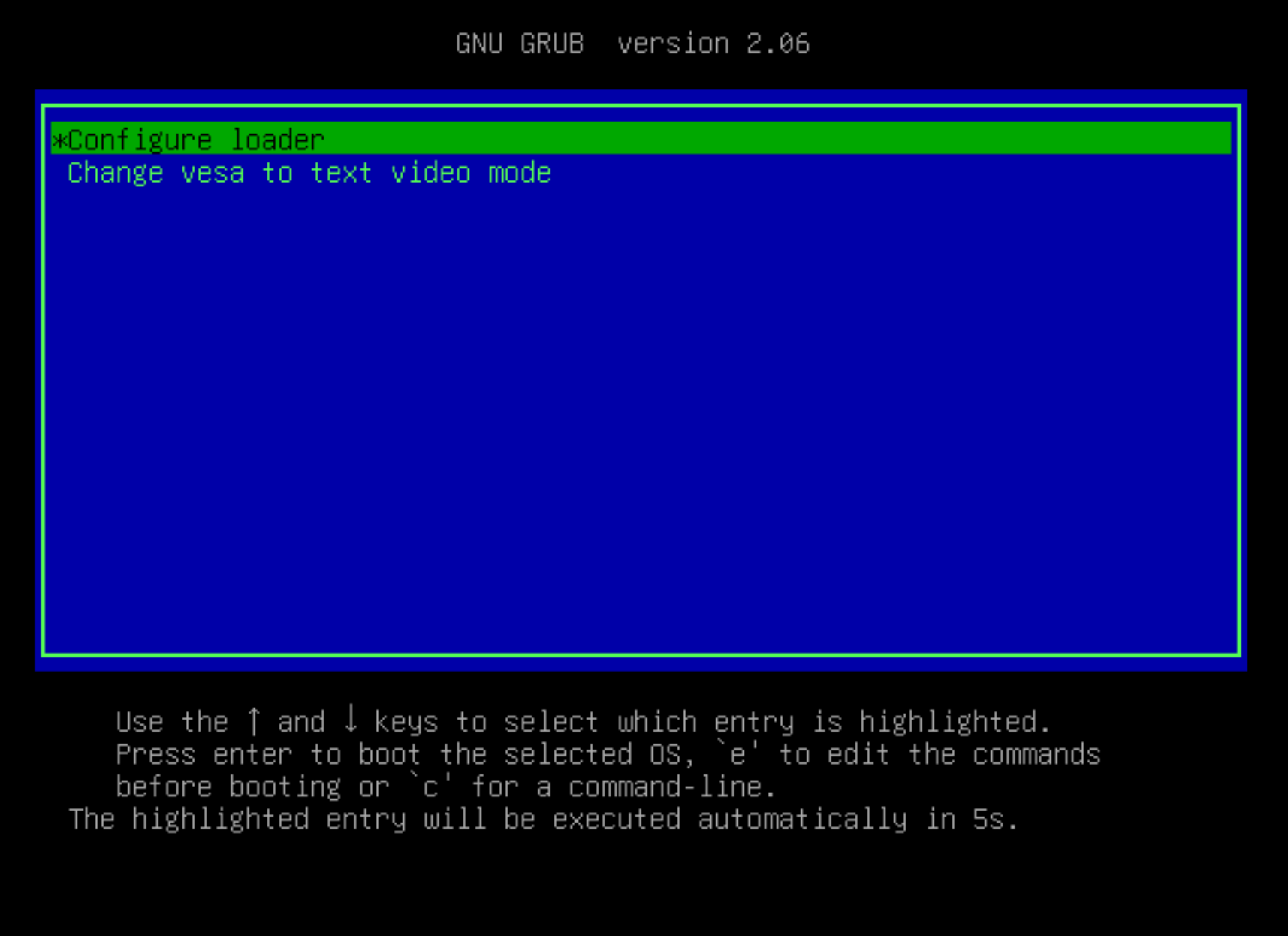
将制作好的 U 盘接入 NAS 设备并开机。多数设备会自动从 U 盘启动倒计时,若未倒计时请进入 BIOS 调整启动顺序。
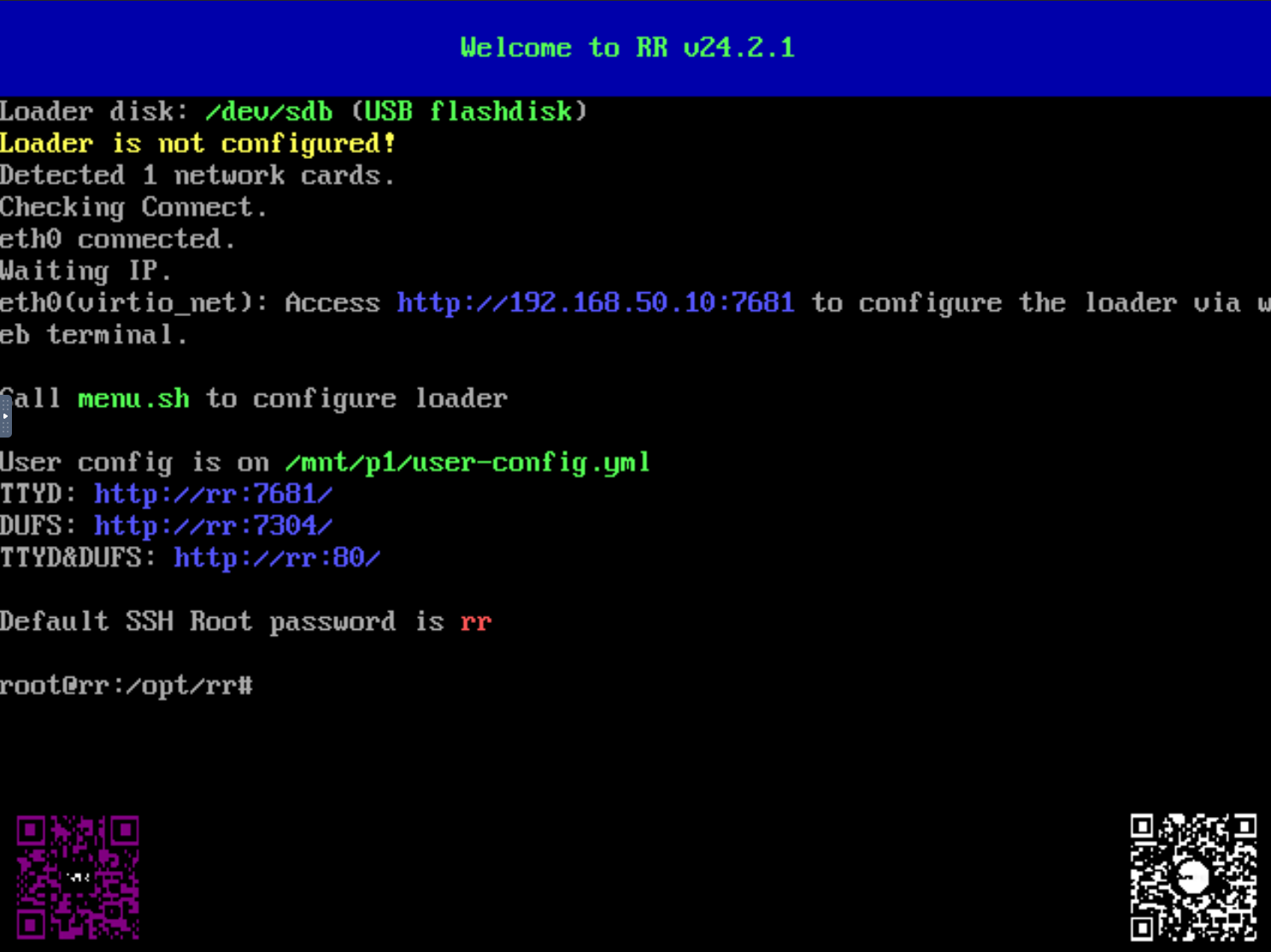 设备自动从 U 盘启动倒计时
通过 TTYD 编译:
在浏览器中打开 TTYD 终端
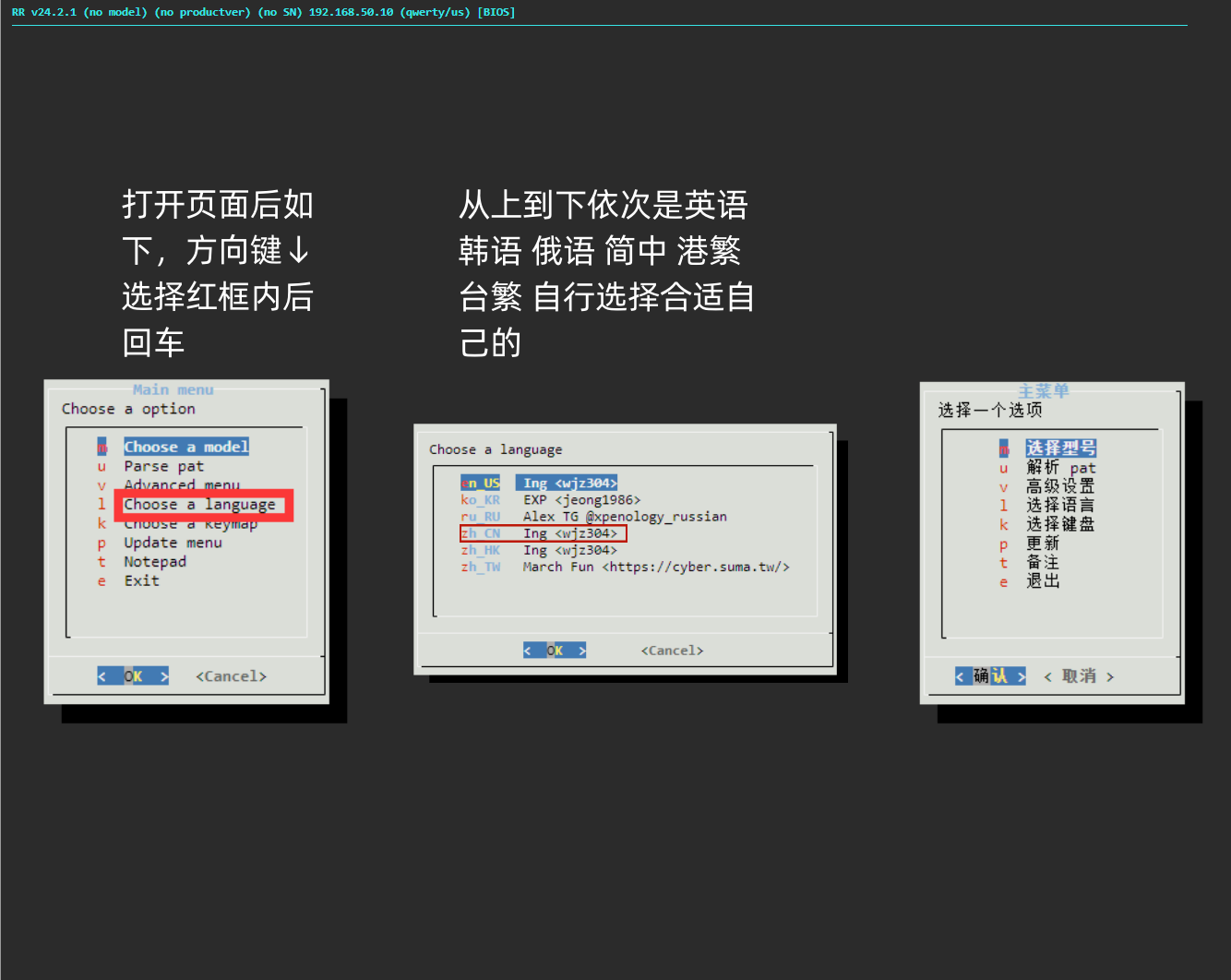
选择目标型号和 DSM 版本
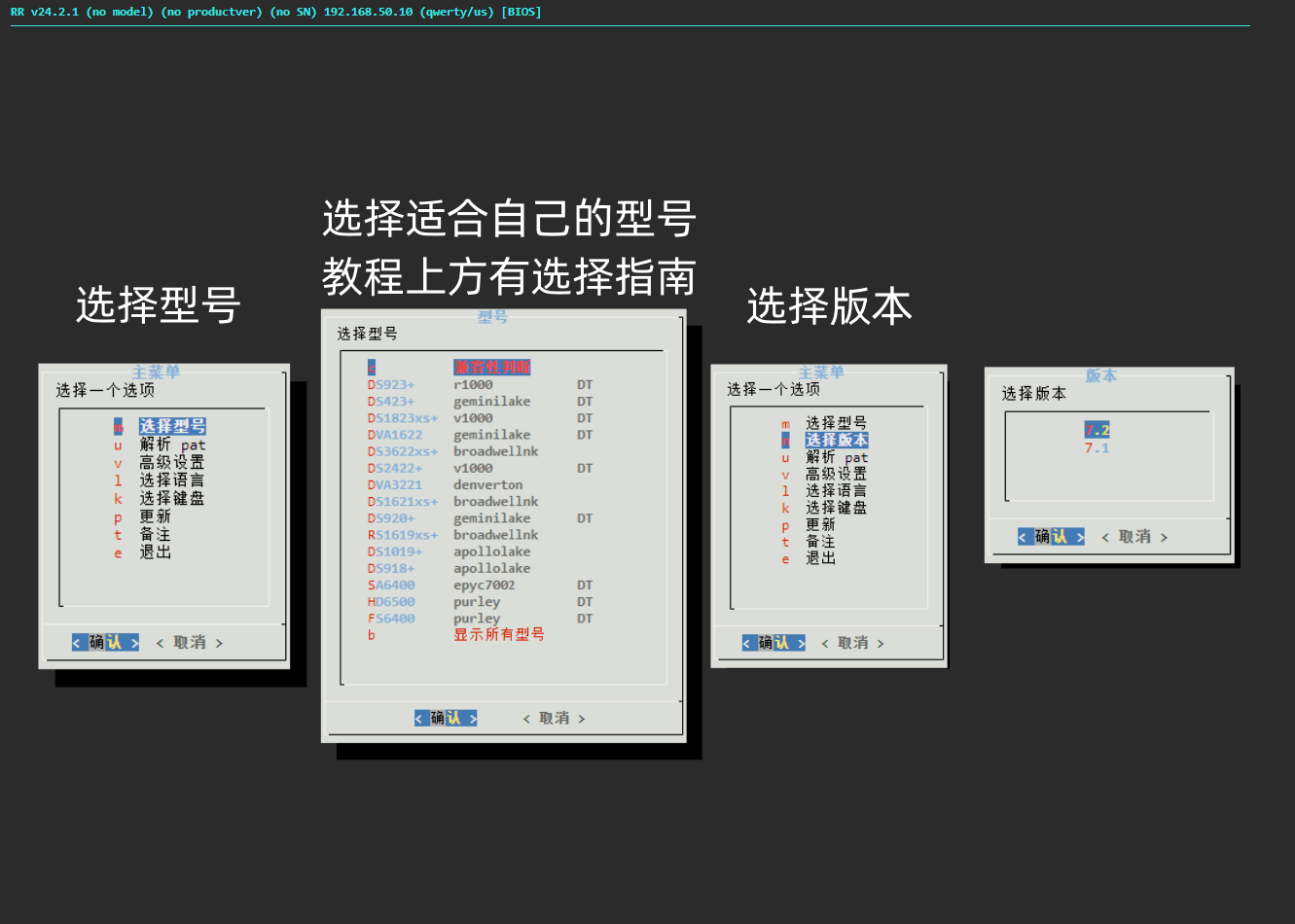
在线获取或本地解析 PAT
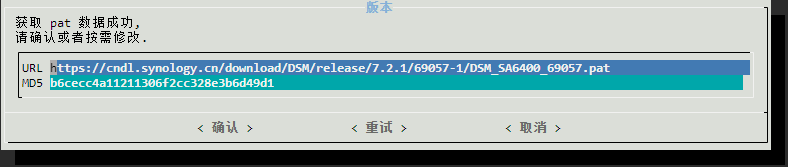 在线获取 PAT
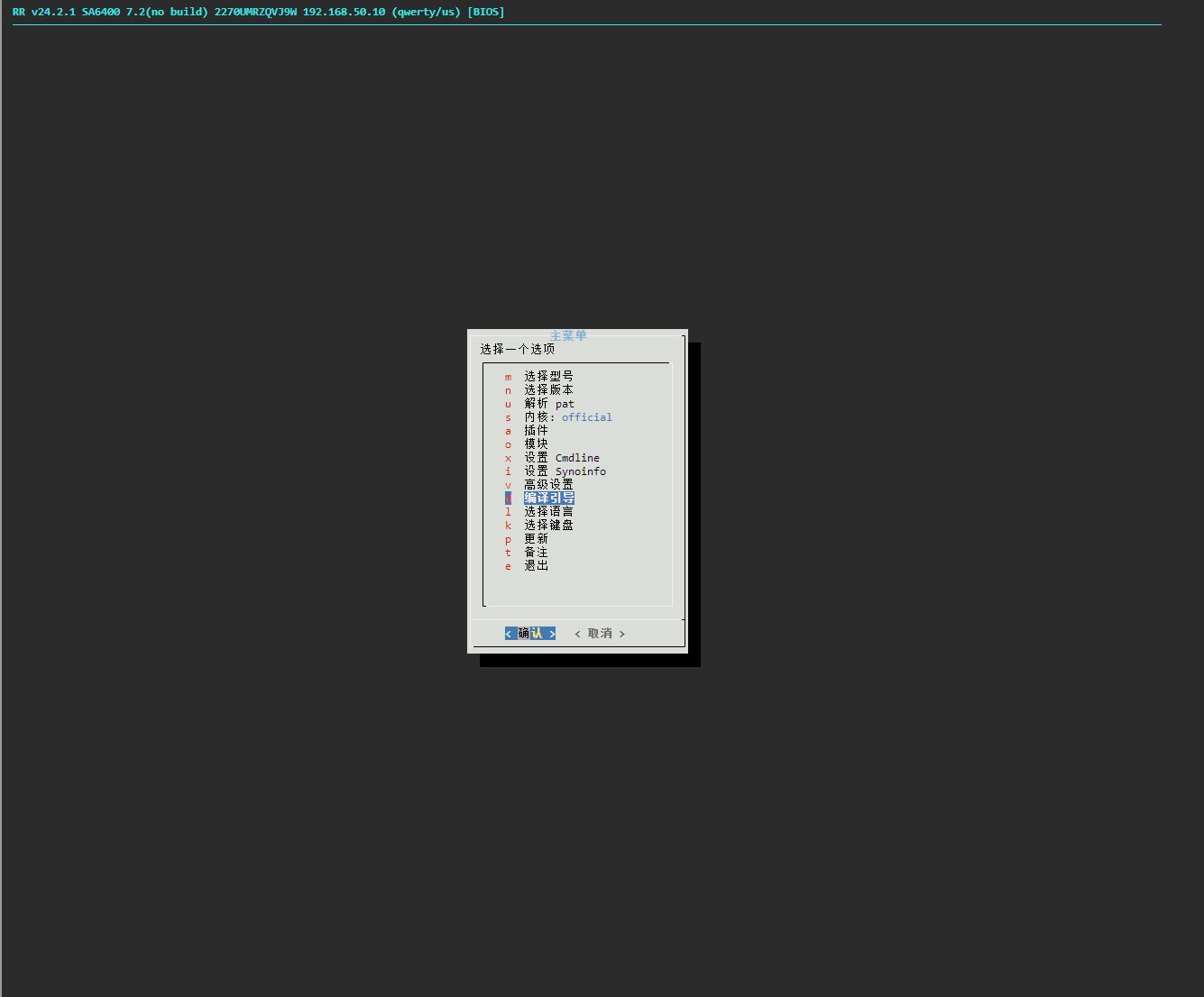 PAT 解析成功提示
配置序列号、MAC 地址与插件选项
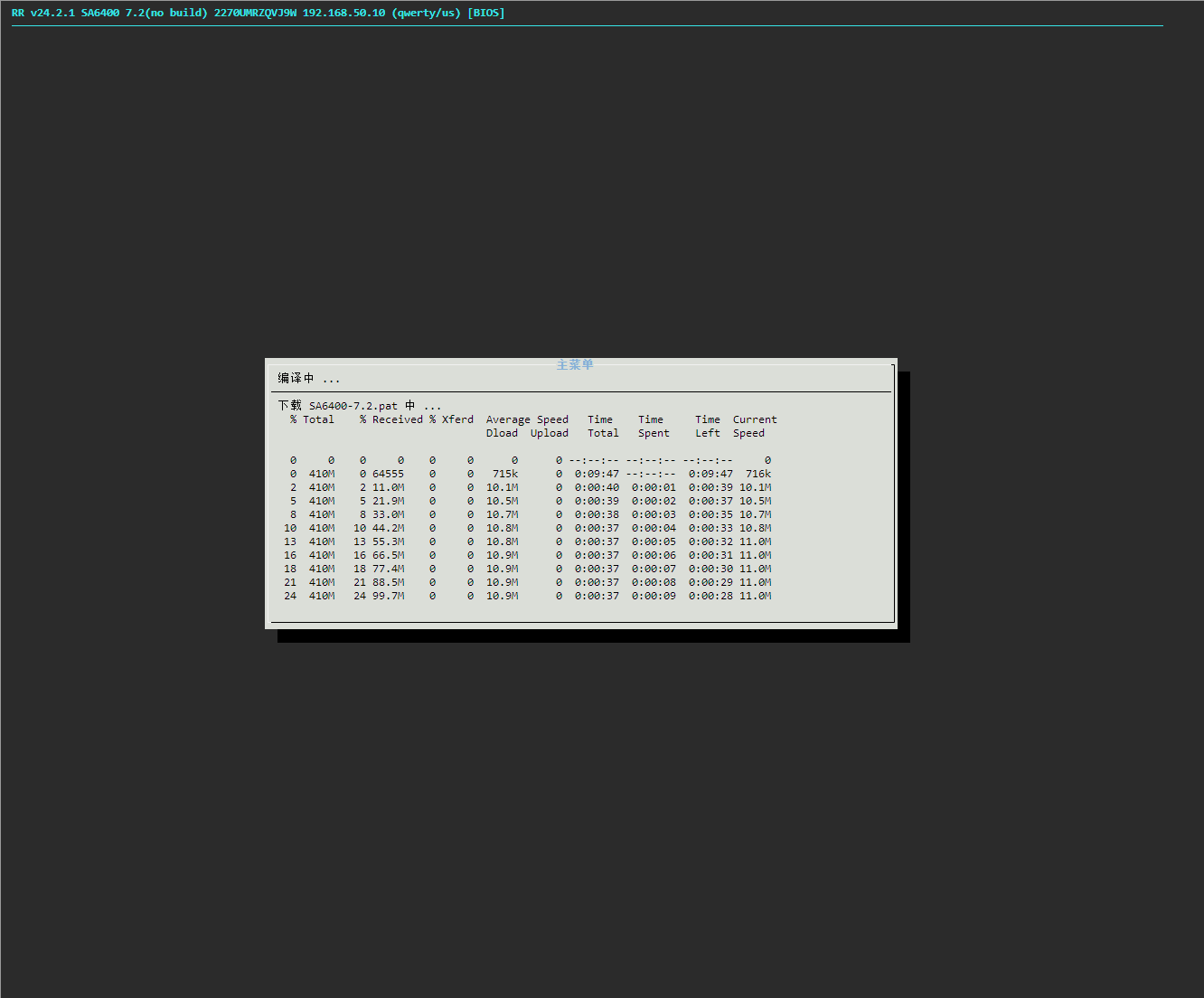
编译过程中的终端输出
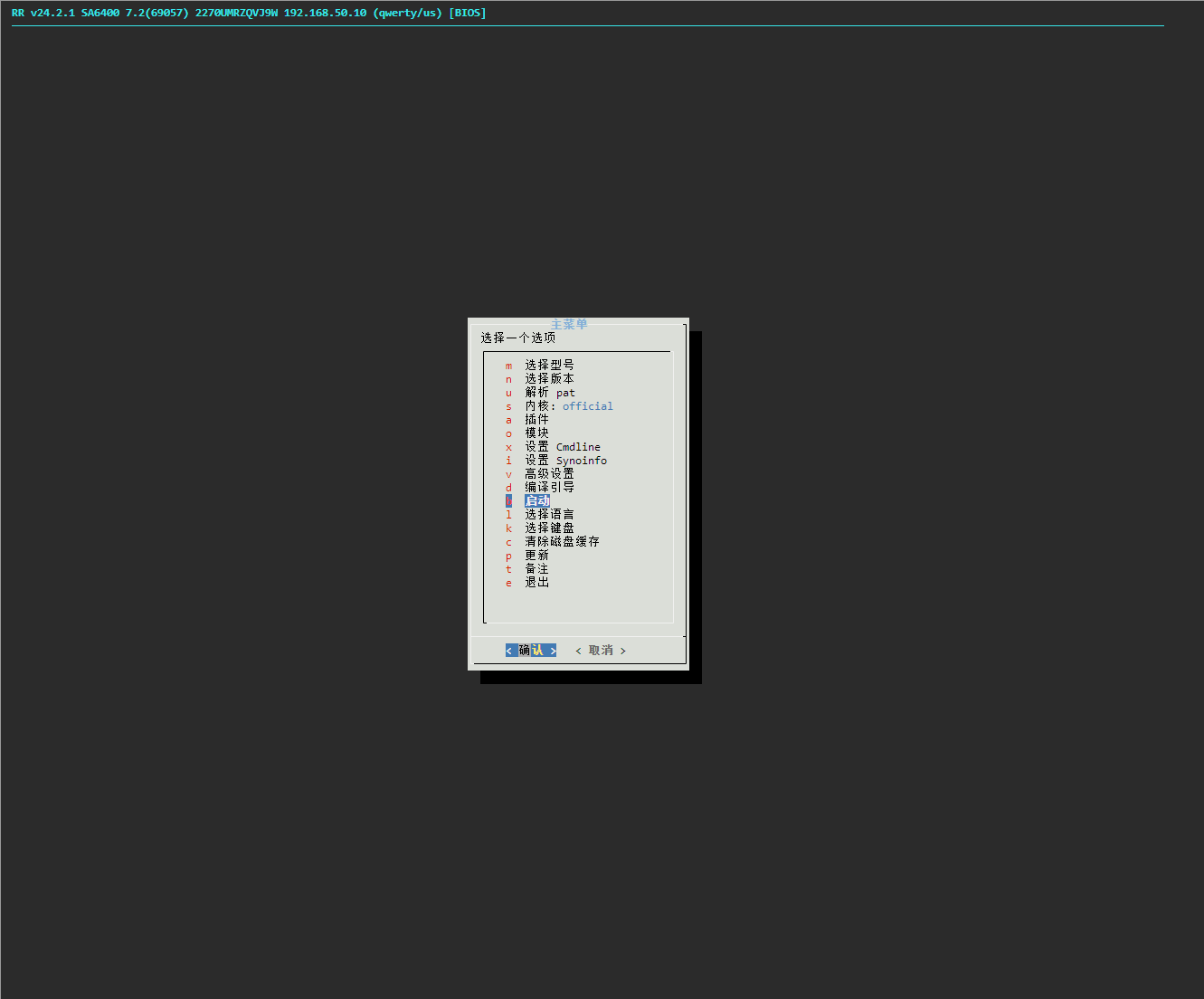
网络问题
由于 CDN 限制,v24.5.2 及以上版本可能获取 PAT 失败。建议使用「解析 PAT」功能或选择低于 24.5.2 的版本。编译过程中若速度过慢,可尝试 CTRL+C 后输入 menu.sh 重新尝试。
04
启动系统
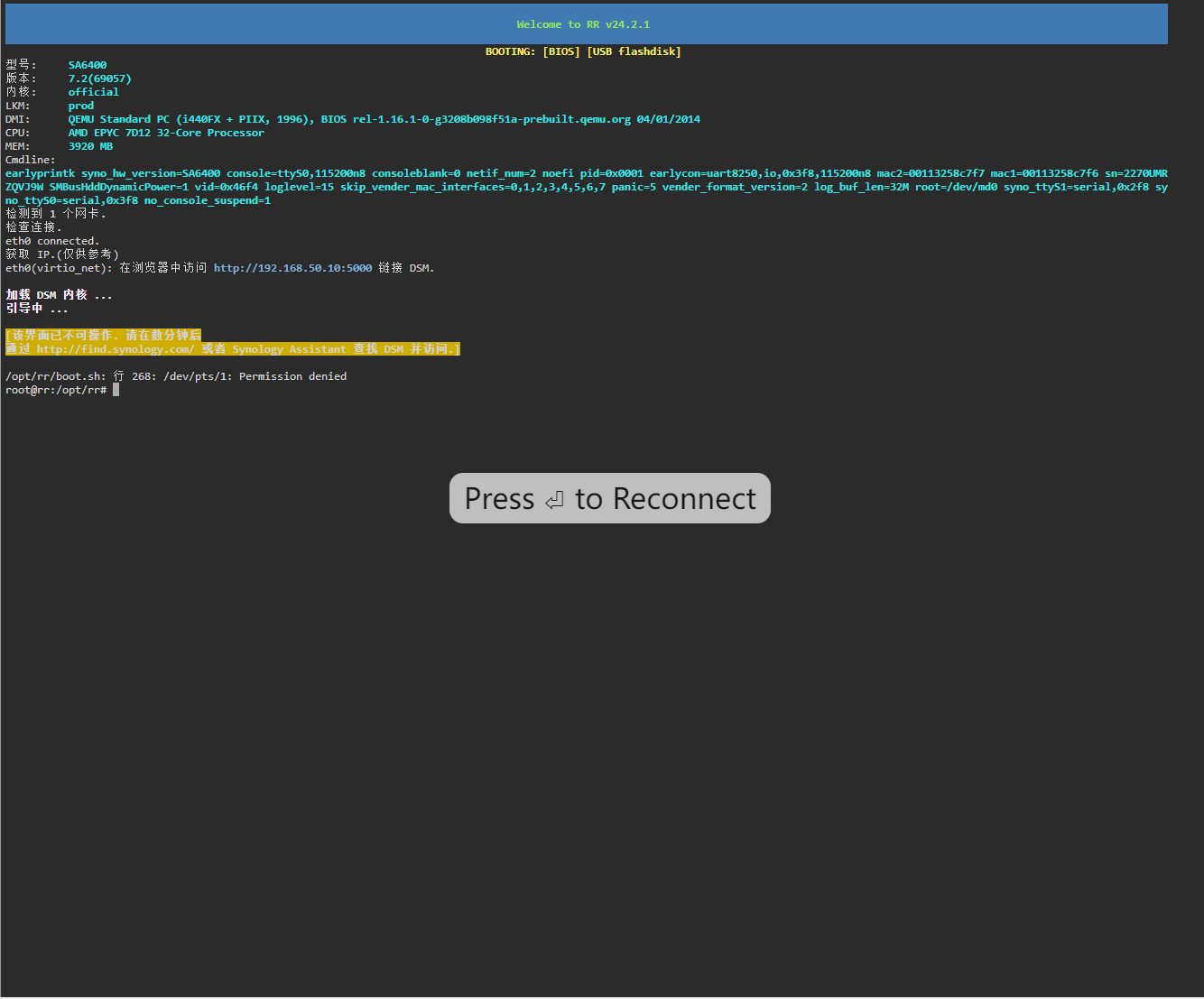
编译完成后选择启动。在代码滚动过程中,请勿按键盘,避免中断引导流程。
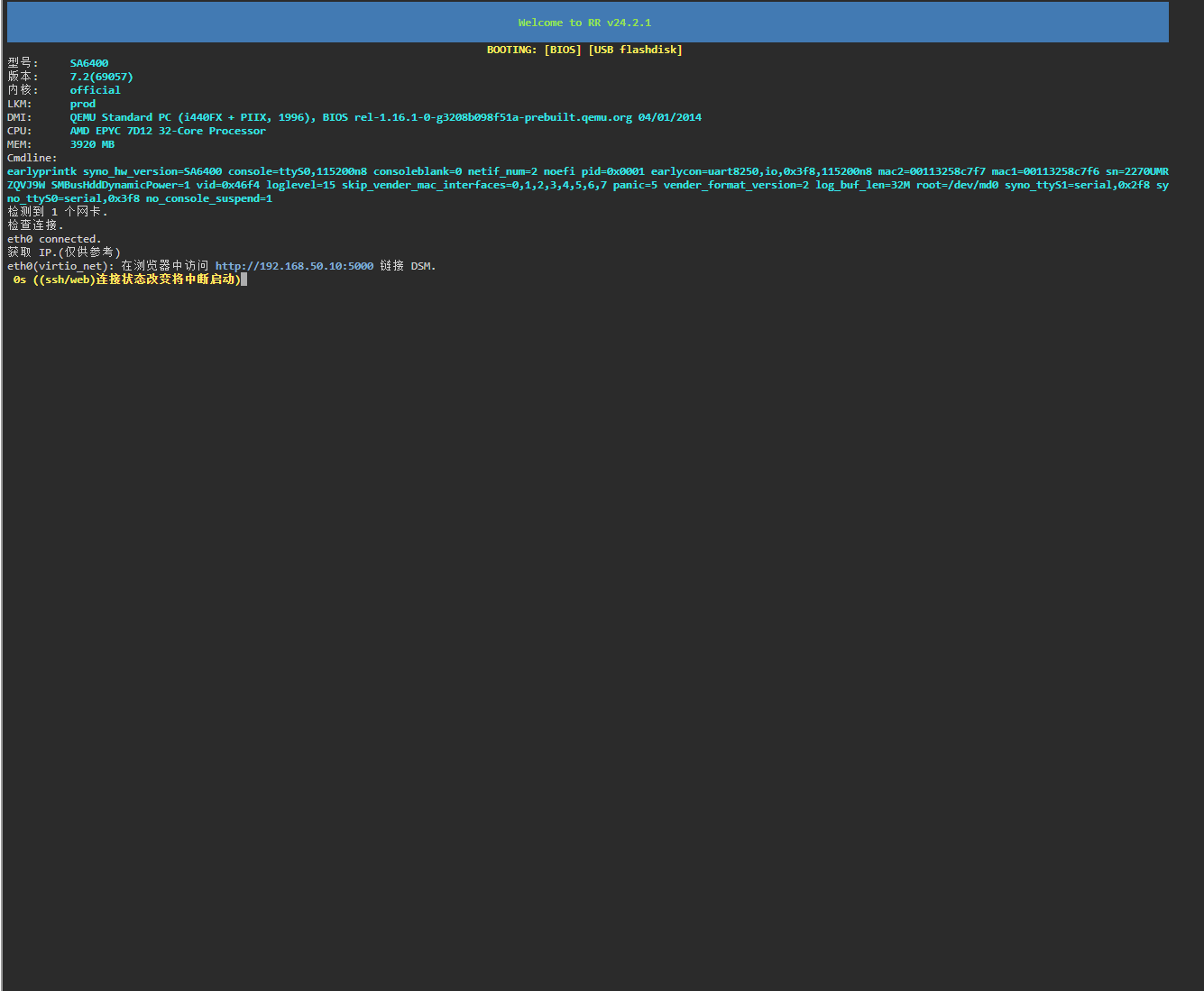 设备自动从 U 盘启动倒计时
访问 DSM 系统:
等待数分钟后,屏幕会显示设备的 IP 地址:
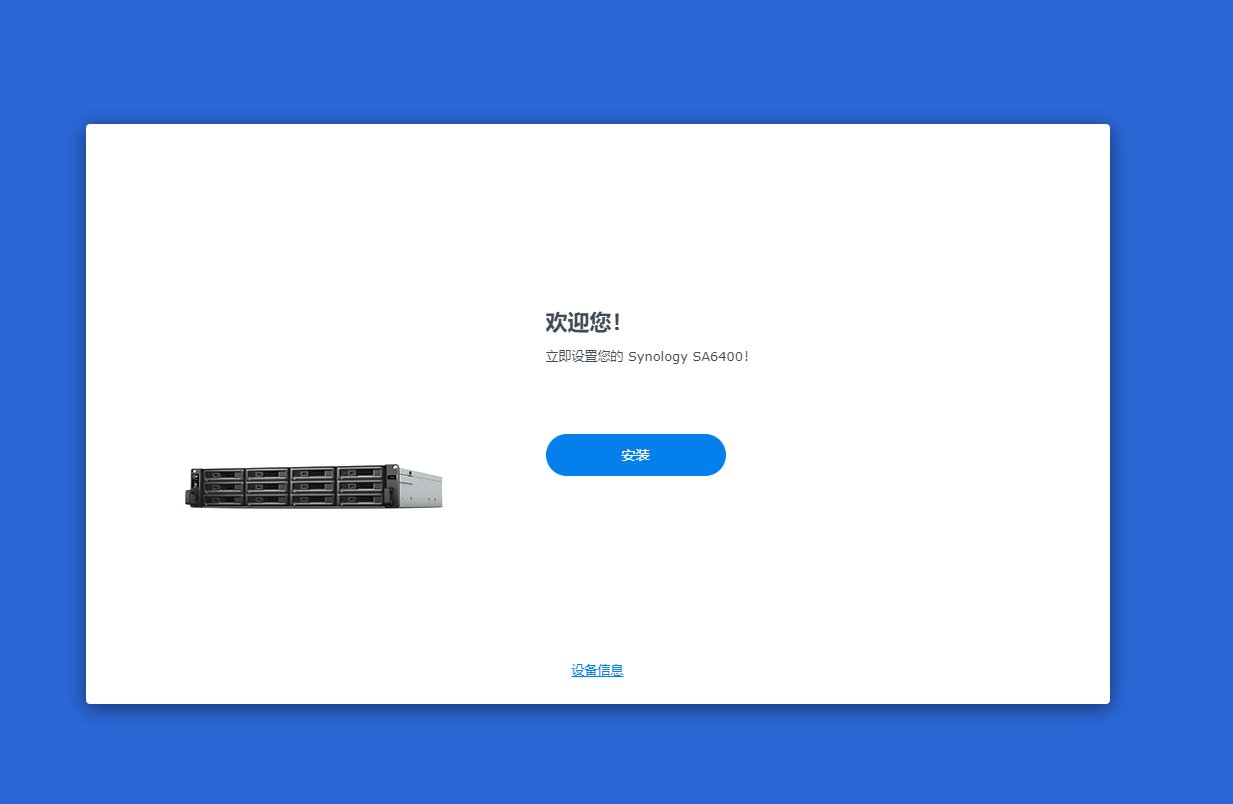 进入群晖 DSM 系统设置界面
成功访问后即可进入群晖系统设置界面,按照向导完成 DSM 的初始化配置。