
RR 升级流程
从旧版本升级到最新 RR 的完整指南:镜像选择、升级包说明与四种更新方式。
- 4G 指的是 img 镜像大小;驱动越来越多,1G 镜像可能发生空间不足的问题。
- 写入 U 盘 / 硬盘引导后,首次启动会自动将磁盘剩余空间扩容给 part3 分区,因此 4G 与非 4G 镜像在 U 盘 / 硬盘上没有任何区别,唯一区别是 1G 镜像体积小、写盘更快。
- 虚拟机可以自行扩容引导盘为任意大小,如果不会扩容,建议直接使用 4G 版本的 img 进行格式转换。
- 24.3.0 开始 rr.img 已默认为 4GB 镜像(实际大小约 3.5GB),不再提供 1GB 镜像。
- 24.3.8 开始已恢复在线更新(23.10.4 < v < 23.12.3 和 > 24.3.0 的版本可直接在线更新)。
update-xxx.zip:只包含 RR 本体的更新。updateall-xxx.zip:包含 RR、addons、modules、rp-lkms 的完整更新。
按当前版本升级
arpl-i18n < 23.10.4
下载 update-23.10.4.zip 改名为 update.zip → 菜单本地上传并更新重启 → 下载 to-rr.sh 通过 SFTP 上传到 RR(如 /tmp)→ 执行 . <path>/to-rr.sh → 下载 updateall-24.x.x.zip 改名为 update.zip → 菜单本地上传并更新重启。
arpl-i18n = 23.10.4
下载 to-rr.sh 上传到 RR(如 /tmp)→ 执行 . <path>/to-rr.sh → 下载 updateall-24.x.x.zip 改名为 update.zip → 菜单本地上传并更新重启。
rr < 23.12.2
下载 updateall-24.x.x.zip 改名为 update.zip → 菜单本地上传并更新重启。
rr < 23.12.10
下载 updateall-24.x.x.zip 改名为 update.zip → 菜单本地上传并更新重启。(After rr 23.12.5,网页端已不再支持本地上传。)
rr < 24.3.1
下载 updateall-24.x.x.zip。方式一:菜单本地上传并更新重启;方式二:DUFS 上传到 RR 系统 /tmp/update.zip,通过"更新 RR"更新并重启。
当前版本 ≥ 24.3.1
下载 updateall-24.x.x.zip。方式一:菜单本地上传并更新重启;方式二:DUFS 上传到 RR 系统 /tmp/updateall-24.x.x.zip,通过"更新 RR"更新并重启;也可以通过 RRManager 或在线更新直接升级。
更新方式总览
RRManager
在 DSM 内通过 RRManager 应用直接更新。
在线更新
在 RR 菜单中直接选择在线更新(受支持版本)。
本地上传
先从网盘下载 update.zip / updateall.zip。RR 23.12.2(含)之后可以不改名直接上传;之前版本需把 update-xxx.zip / updateall-xxx.zip 改成 update.zip 再上传。进入 RR 菜单 → 更新 → 本地上传 → 选择文件 → 更新重启。
DUFS 上传
重启进 Configure loader → 网页访问 :80 → DUFS 上传 update.zip 到 /tmp → 左侧"更新"→"更新全部"→ 解压安装 → 重启。
SSH + 任务计划方式(本地上传)
-
先从网盘里下载
update.zip/updateall.zip(RR 23.12.2 含之后的版本可以不改名直接上传,之前的版本需要把update-xxx.zip/updateall-xxx.zip改成update.zip再上传)。 -
进入控制面板 → 任务计划,选择此计划运行,系统自动进入 RR 编译模式(或者开机自己选择 Configure loader)。

-
进入此页面看一下 IP 地址。
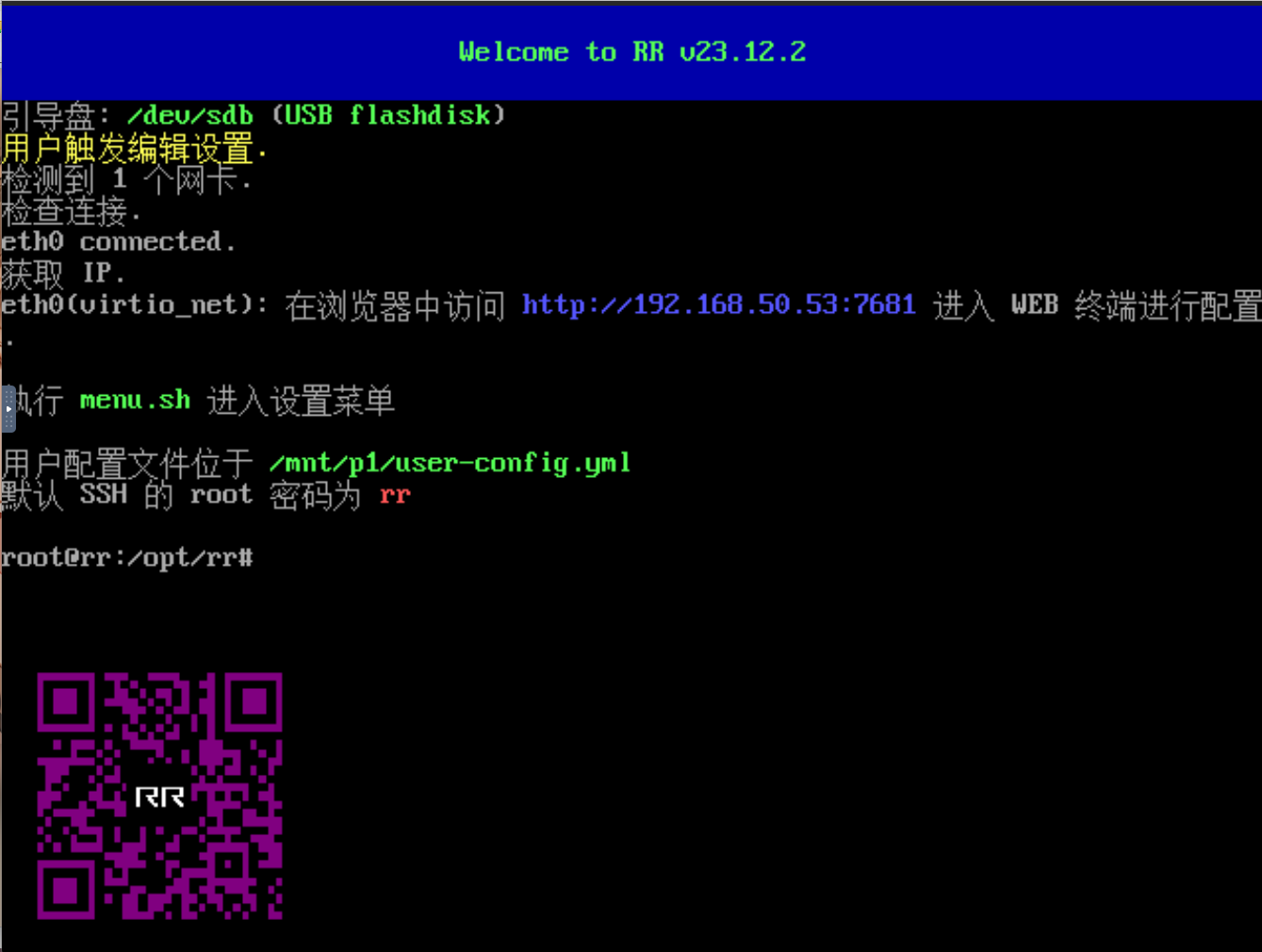
-
打开 FinalShell(下载 https://www.hostbuf.com/t/988.html),SSH 连接 RR(账号 root,密码 rr)。WEB 端上传更新包大概率失败(表现为不停显示乱码字符);不一定非要用 FinalShell,支持 ZModem 协议的 SSH 工具即可。出现选择时选"接受本次"或"接受并保存"都行。
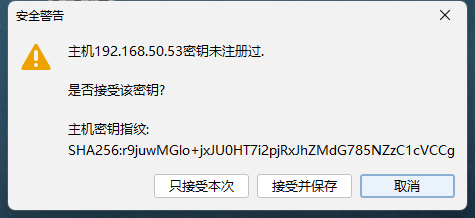
-
连接成功进入此页面,出现
root@rr:/opt/rr#后输入menu.sh回车。
-
选择"更新"回车。
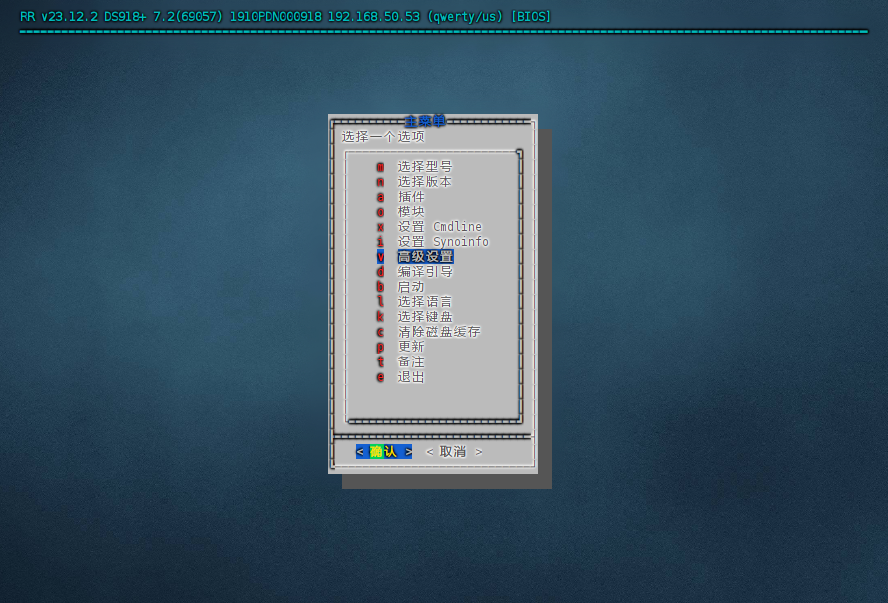
-
选择"本地上传"回车。
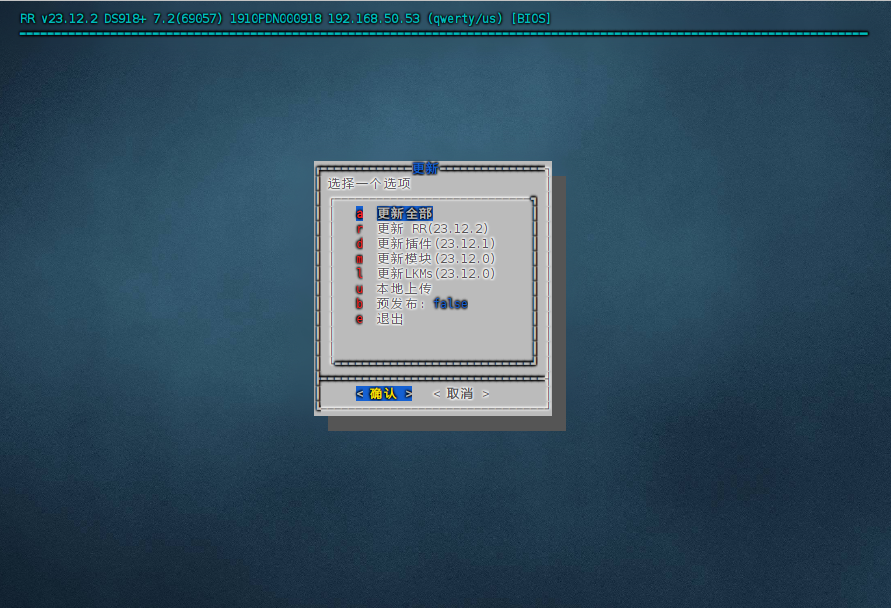
-
出现此页面直接确定(如果未弹出文件选择窗口:可能 1 文件目录太深,可能 2 你的 SSH 工具不支持)。
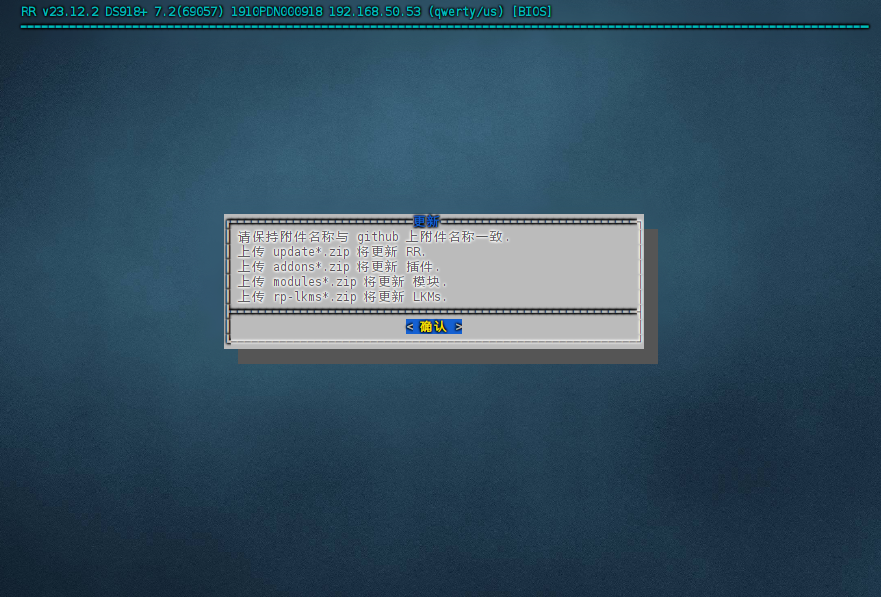
-
弹出选择上传文件夹,选择你下载的
update.zip(23.12.2 之后不用改名)然后确定。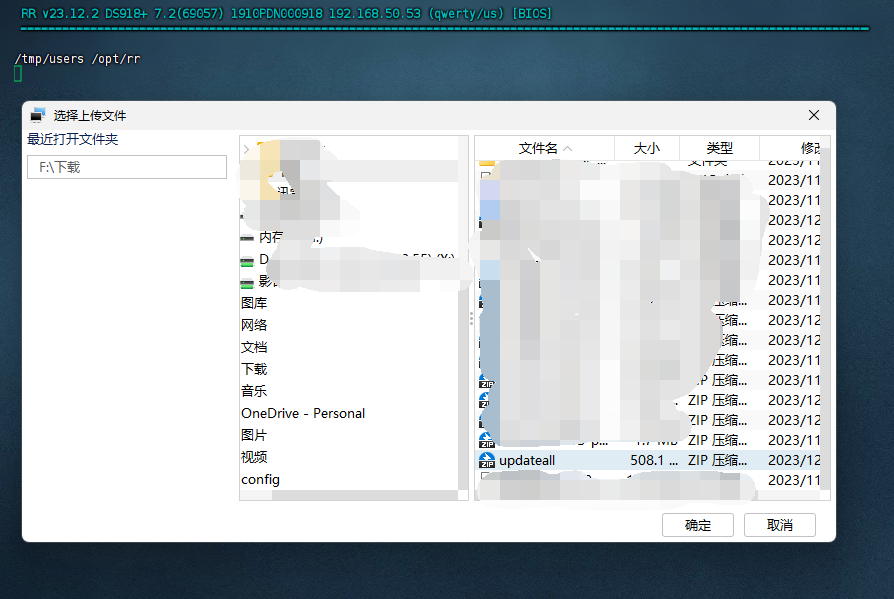
-
等待上传完毕。
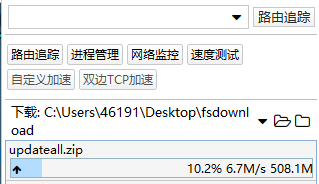
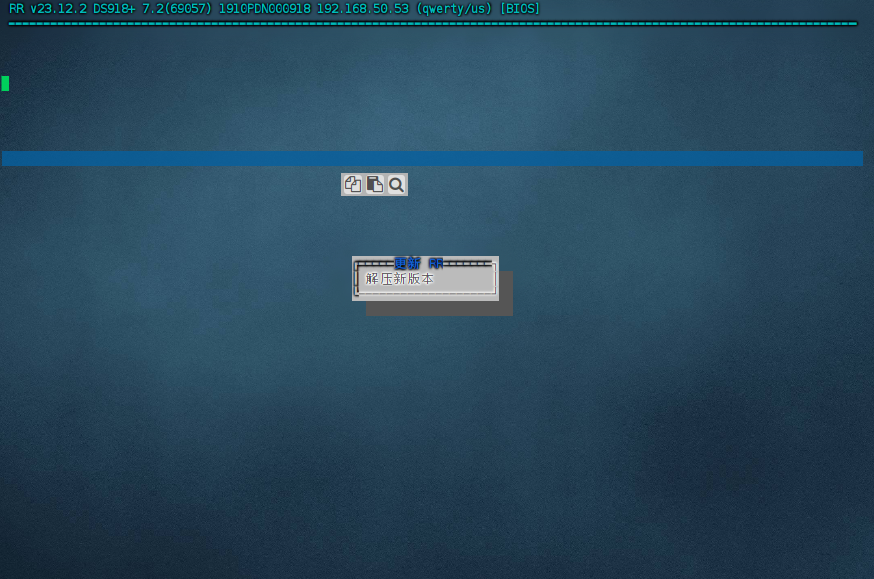
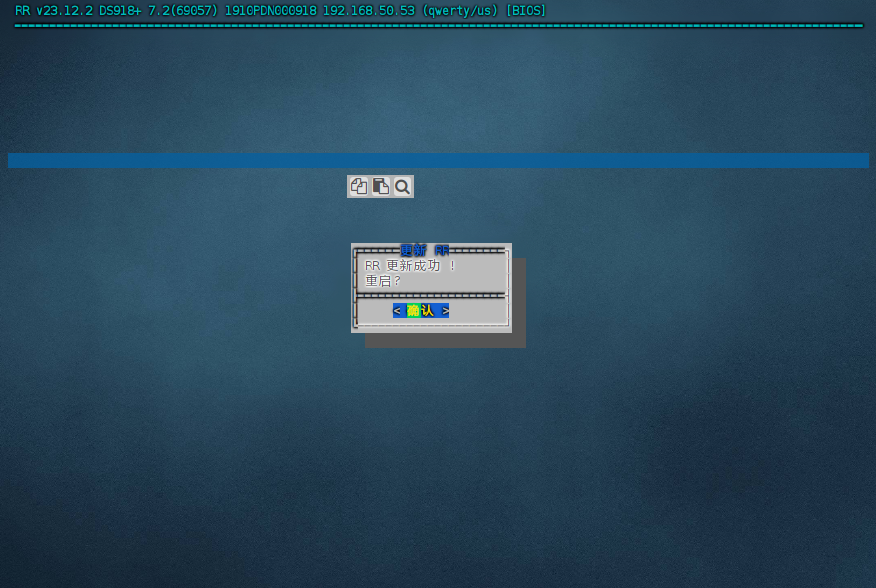
-
此界面回车即可,然后 SSH 工具会断开连接,根据是否有需求重新编译。
-
没有需求就回到此页面直接启动。
DUFS 上传方式
示例由 DS416Play-7.2.1-沐泊 提供。
-
重启,引导选择进入:
Configure loader。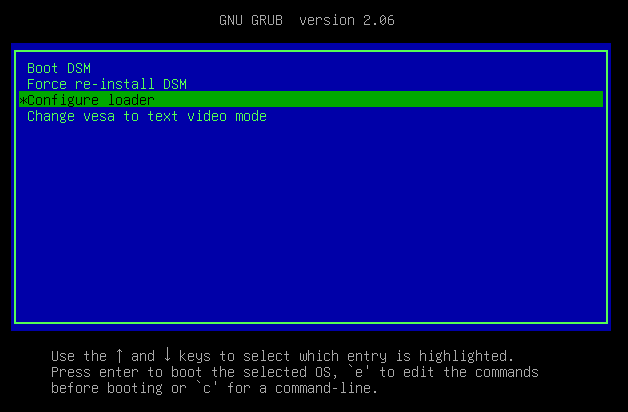
-
等待进入 RR 引导配置界面。
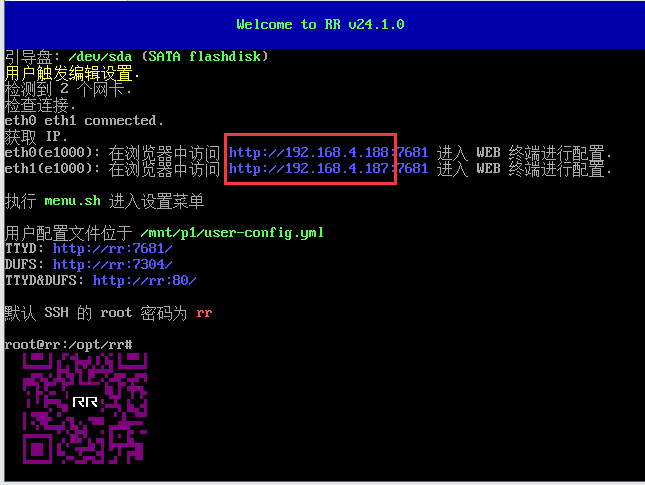
-
网页访问服务器 80 端口。
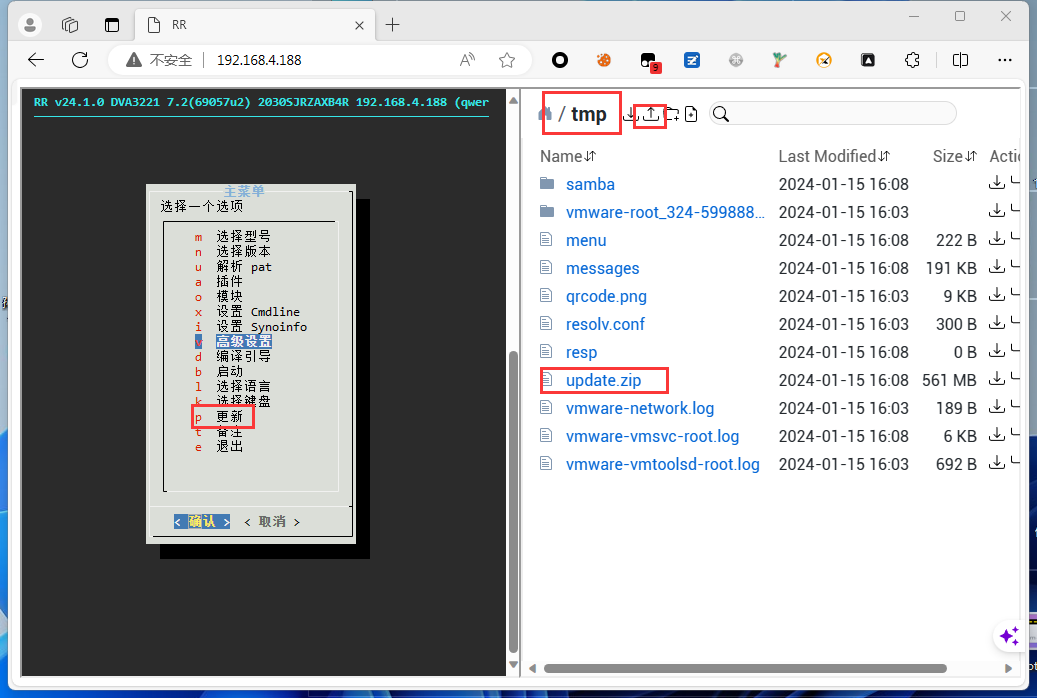
-
右侧 DUFS 界面进入
/tmp目录并上传update.zip(24.3.1 之后不用改名),请确定上传成功,上传成功后面带 √。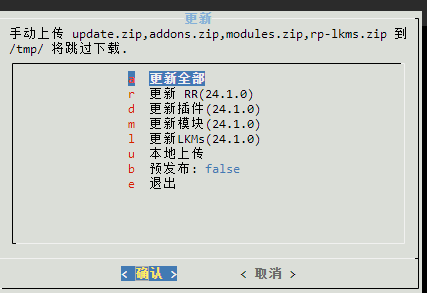
-
上传完成后在左侧选择"更新",子目录选择"更新全部"。
-
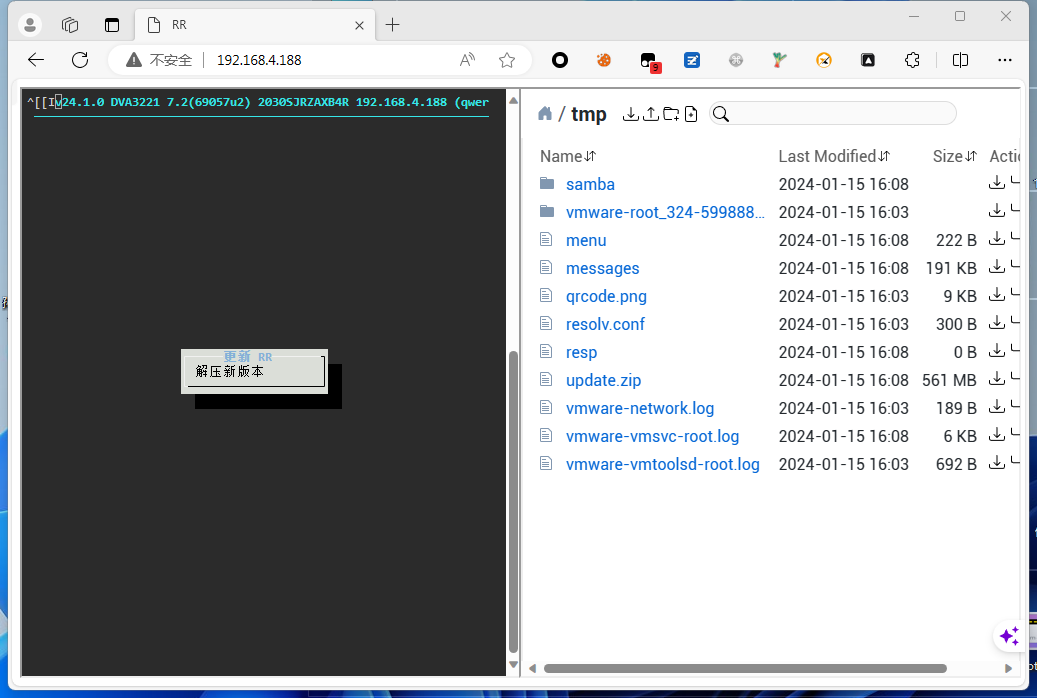
解压新版本。
-
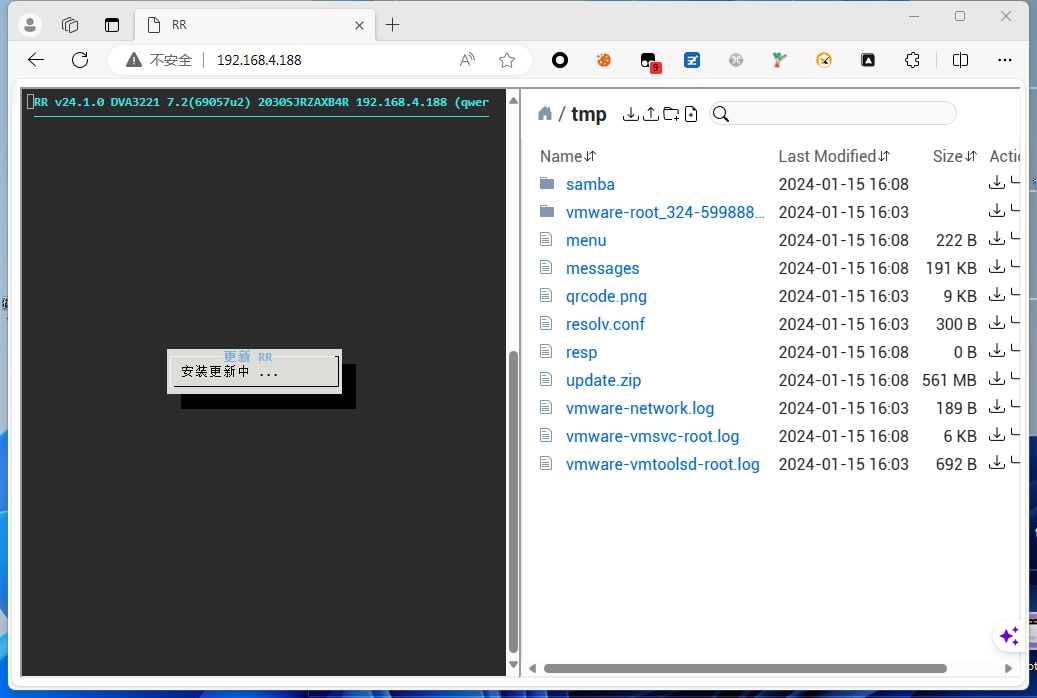
安装更新中。
-
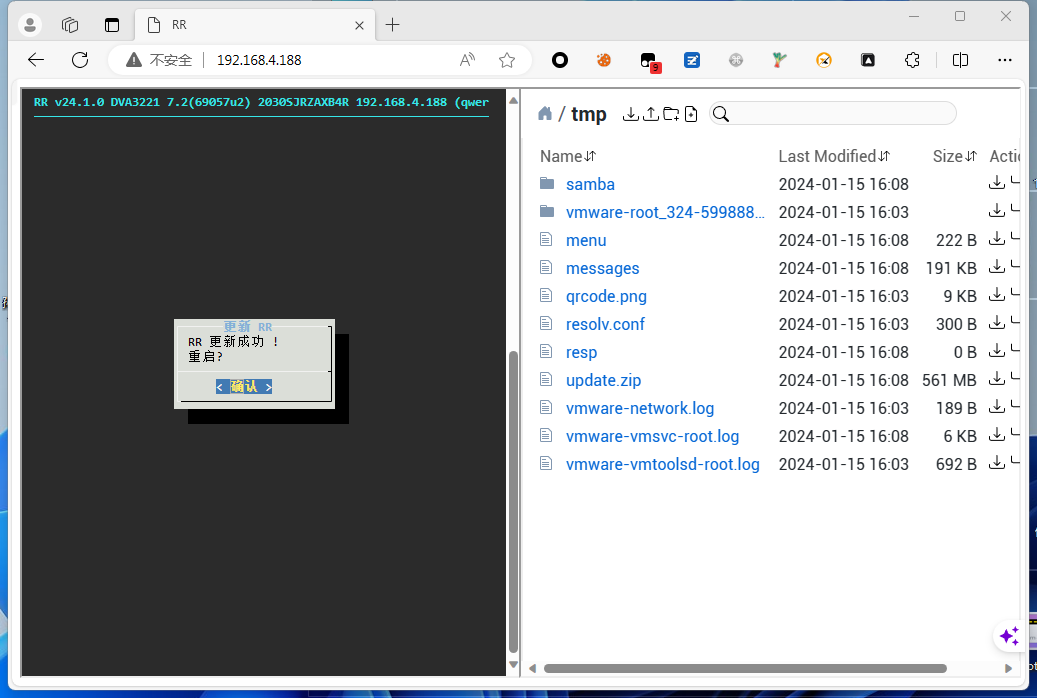
是否重启。
-
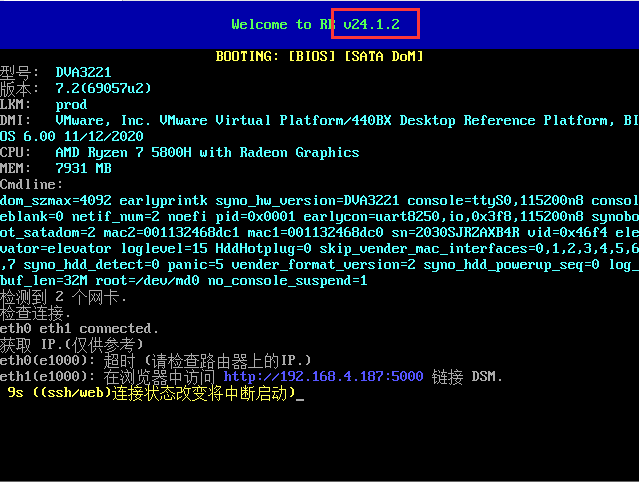
重启后版本更新成功。
- 升级前建议备份当前配置与引导盘数据。
- WEB 端上传更新包大概率失败(表现为不停显示乱码字符),推荐使用 SSH(ZModem)或 DUFS 方式。
- 升级后若遇到问题,请查看 常见问题 或前往 GitHub Issues 反馈。